TV Cast for Chromecast
- 3.5
- 評価
- 10.00M
- インストール数
- Free
- 価格

 分析者 App-foxy
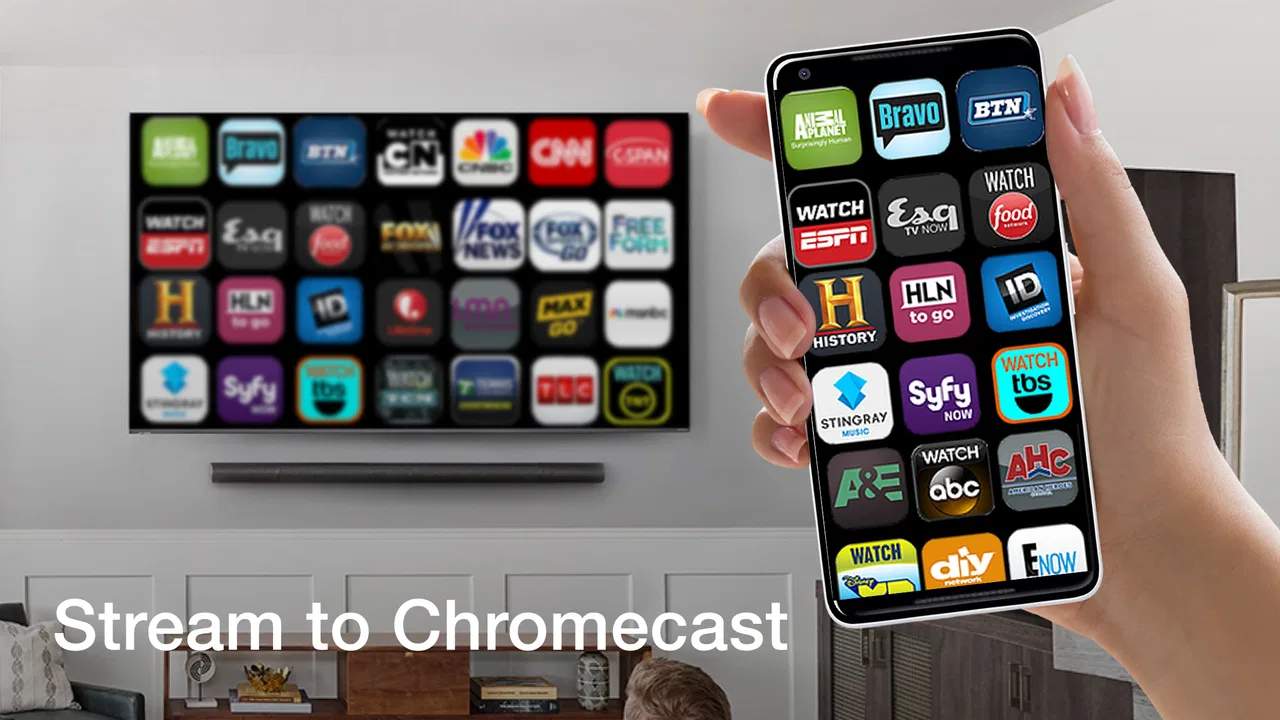
スマートフォンで見ている動画や写真を、家族と一緒にテレビの大きな画面で楽しみたい。そんな場面で試しやすいのが、EVOLLY.APPのTV Cast for Chromecastです。私は、スマホを個人用の小さな画面として使うだけでなく、Chromecast対応テレビへ映像を渡すための道具として使ってみました。操作の中心は、画面ミラーリング、動画のキャスト、画面共有です。
このアプリはツールカテゴリーに入る無料アプリで、対象年齢は3歳以上です。Androidでは6.0以降に対応し、現在のバージョンは1.4.5。公開日は2020年4月20日で、導入数は1,000万を超えています。平均評価は3.5で、およそ8万件の評価が集まっているため、試す人が多い一方、使い心地については好みが分かれるタイプだと感じました。
スマホの小さな画面からテレビ視聴へ移す流れ
テレビへ映すものを先に決めておくと、家族で使うときも操作の行き違いを減らせます。私は、動画ならキャスト、写真やスマホの操作を見せたいなら画面共有、と目的ごとに使い分けるのが分かりやすいと感じます。次に、接続先を選ぶ場面で気をつけたい点を整理します。
こちらもおすすめ

 Zoom Workplace
は会議の前後にこそ役立つ、仕事の流れをつなぐ使い方
オンライン会議の定番としてだけ使うのはもったいない。予定の確認から参加、共有、会議後の連絡まで、スマートフォンで仕事の段取りを軽くする実用性を見ていきます。使いどころと注意点も率直に紹介。

 Yoga Flex Home App
は家ヨガを続ける助けになるか
始めたばかりの人、毎日動きたい人、画面や空間に制約がある人。Yoga Flex Home Appが合う条件と、期待しすぎないほうがいい点を利用場面ごとに整理します。

 Temu: 億万長者気分でお買い物
Temuはなぜ何度も開かれるのか 安さを「掘り出し物探し」に変える仕掛け
目当ての商品を探す店である以上に、思いがけない安物を見つける遊び場として人を呼び戻すTemu。値引きの強さと、見過ごしにくい不便さを両面から読み解く。」「body

 Pokémon Sleep
眠りを遊びに変えるPokémon Sleep、寝る前から朝の発見まで
睡眠を測るだけではなく、眠る前の準備と朝の発見までをひと続きの習慣にする。カビゴンとポケモンたちの寝顔が、私たちの夜に入り込む仕組みを読み解く。調子のよい日ばかりではない、その不器用さも含めて見つめたい。

 LINEマンガ
を読みっぱなしにしない、本棚と無料話で続ける読書術
無料話を追うだけではもったいない。待てば無料の仕組み、読書履歴、本棚をつなげて、読みたい作品を迷わず楽しむための実践ガイド。課金の判断や通知との付き合い方も率直に解説します。

 Fever:イベント&チケット
Feverで週末の予定を決める。イベント探しから予約までの使いこなし術
イベントを眺めて終わりにしない。興味の登録から日程確認、同行者との相談まで、Feverを次の外出につなげる手順と見落としやすい注意点を解説します。探す時間を減らし、行きたい体験を選びやすくする実用ガイドです。
ニュースデスクの関連記事



まず確認したい出発点
最初に考えるべきなのは、「何をテレビに映したいのか」です。スマホに保存した写真や動画を見せたいのか、対応している動画をテレビで再生したいのか、それともスマホの画面そのものを共有したいのかで、向いている使い方が変わります。単に動画を見るだけならキャスト、アプリ画面や写真編集の途中まで見せたいならミラーリングという具合です。
ここを曖昧にしたまま使い始めると、動画を送るつもりがスマホ画面全体を映してしまったり、逆に画面共有を期待しているのに動画だけを送る操作になったりします。私は、最初に「テレビ側で最終的に何を見せたいか」を決めてから機能を選ぶと、無駄な試行錯誤が減ると感じました。
もちろん、テレビ側にはChromecastが使える環境が必要です。アプリを入れただけで、すべてのテレビが自動的に受信機になるわけではありません。ここは重要な前提で、対応機器がない部屋で使おうとしても、アプリの良さを確認できません。
接続から再生までの実際の手順
基本的な流れは、アプリを開き、接続先として使えるChromecast対応のテレビを選び、送りたい内容を指定するというものです。テレビを選ぶ段階では、同じ家の中に複数の受信先がある場合、リビングなのか寝室なのかを慎重に確認したほうが安心です。別の部屋を選ぶと、操作自体は成功しているのに「映らない」と勘違いしやすいからです。
動画をキャストする場合は、スマホで再生するだけでなく、テレビ側へ再生を引き渡す感覚で使います。うまく切り替われば、スマホをずっと持って画面を見続ける必要がなくなります。再生中にスマホを操作する場面では、テレビに出ている映像と手元の操作が一致しているかを確認すると、家族に見せたい場面を探しやすくなります。
写真を見せるときは、ミラーリングのほうが分かりやすい場合があります。スマホ上で写真を開き、次の写真へ移動する操作をそのままテレビに反映できるため、旅行の写真を数人で確認するときに便利です。ただし、通知や別のアプリへ移った画面までテレビに出る可能性があるので、共有前に不要な通知を閉じておくのがおすすめです。
家族に見せるときの手渡し
この種のアプリで意外に大切なのが、操作する人から見る人への「手渡し」です。たとえば夕食後に、家族の一人がスマホで見つけた動画をテレビへ送り、その後、別の人が写真を見せたいとします。最初の人が接続状態を残したままだと、次の人はどの画面から切り替えるのか迷いやすくなります。
私は、動画を見終わったらいったん再生を止め、次に使う人へ「今はテレビに接続中」と伝える運用が現実的だと思います。特にミラーリング中は、スマホを持っている人の操作がそのままテレビに出ます。スマホをテーブルに置いて別の作業を始めると、意図しない画面が共有されることがあります。
子どもに写真や動画を見せる用途では、操作する大人と視聴する子どもを分けると扱いやすくなります。対象年齢は3歳以上ですが、これは接続の安全性や家庭内の使い方を保証するものではありません。子どもに端末を渡すなら、共有する内容を先に表示しておき、別のアプリへ移らないよう大人が見守るほうが安心です。
入力と出力を分けて考える
私が使っていて役立った考え方は、スマホを「入力側」、テレビを「出力側」と分けることです。動画を探す、写真を選ぶ、再生を止めるといった作業はスマホで行い、実際にみんなが見るのはテレビです。この役割分担を意識すると、スマホで細かい操作をしている間も、テレビには必要な内容だけを出すという使い方がしやすくなります。
一方で、画面ミラーリングはスマホ画面をそのまま共有するため、入力側と出力側の境目が薄くなります。スマホで検索したり、メッセージを確認したりする行為も表示対象になり得ます。仕事の資料や個人的な通知を扱う端末では、キャストとミラーリングを使い分けることが、単なる便利さ以上に大切です。
この違いは、友人に操作を説明するときにも表れます。動画をテレビへ送るだけなら、相手にスマホ画面を見せ続ける必要はありません。逆に、スマホのゲーム画面や設定画面を一緒に確認したい場合は、動画キャストだけでは目的を満たしにくく、画面共有を選ぶ意味があります。
日常の具体的な使い方
現実的な場面として、旅行から帰った夜に、スマホで撮った写真を家族へ見せる流れを考えてみます。スマホの小さな画面を順番に回すより、テレビへ映したほうが全員で見やすくなります。写真を選ぶ人はスマホを手元に置き、他の人はテレビを見る。次の写真へ進むタイミングも共有しやすく、会話が途切れにくくなります。
この場面では、ミラーリングの開始前に写真アプリを開いておくと、最初に表示される画面を整えられます。通知が出そうな時間帯なら、通知を確認してから共有を始めるのも小さなコツです。アプリそのものの機能ではありませんが、テレビに映す前の準備が視聴体験を大きく左右します。
別の使い方として、スマホで見つけた短い動画を、家族にその場で見せるケースがあります。このときは、スマホを全員に回すよりテレビへキャストしたほうが視線を集めやすいでしょう。ただし、連続して複数の動画を見るなら、毎回接続先を選ぶ手間が気になることがあります。短時間の共有に向き、長時間の視聴ではテレビ側の標準機能のほうが楽な場合もあります。
うまくいかないときに切り分ける場所
テレビに映らないとき、すぐにアプリの不具合だと決めつけないほうがよいです。まず、選んだ受信先が目的のテレビか、Chromecastが正しく使える状態か、スマホ側で接続先を認識できているかを順に確認します。接続先の選択を間違えているだけなら、別の部屋で再生が始まっている可能性もあります。
次に、動画キャストと画面ミラーリングを取り違えていないかを見直します。動画だけを送りたいのに画面共有を使うと、スマホの操作や通知までテレビに出ます。反対に、アプリの操作画面を見せたいのに動画キャストを使うと、見せたい部分がテレビへ渡らないことがあります。目的と機能の組み合わせを確認するだけで、原因が見つかることは多いです。
映像が出ても、操作の反映に違和感がある場合があります。ミラーリングはスマホの画面をテレビへ共有する仕組みなので、スマホでの操作とテレビ表示の間にずれを感じる場面があります。細かな操作をテレビ上で正確に行いたい用途、たとえば長時間のゲームや本格的な作業では、専用の接続方法や機器のほうが適しています。
動画の再生では、元のコンテンツ側の対応状況も関係します。アプリがテレビへの送信を手助けしても、すべての動画サービスやすべての形式が同じように扱えるとは限りません。特定サービスを毎日見る人は、そのサービスに用意された公式のキャスト機能を先に試すほうが、再生や操作の相性を判断しやすいでしょう。
無料で始めるときに見るべき点
無料で導入できることは、たまにテレビ共有をしたい人にとって大きな利点です。まず試して、自分のテレビ環境で接続できるかを確認できます。家族の写真を見せる、短い動画を共有するなど、利用頻度が低いなら、最初から有料の専用機器や別サービスへ移る必要はないかもしれません。
一方で、アプリ内購入は一項目あたり680円から6,300円まであります。無料で始められることと、すべての使い方が無条件に無料で続くことは同じではありません。私は、まず必要な機能が無料範囲で足りるかを確認し、購入画面が表示された場合は内容と金額を読んでから判断する使い方を勧めます。
購入を検討する価値があるのは、テレビへの共有を繰り返し使い、広告や利用上の制限が自分の視聴習慣に影響する場合です。ただし、月に一度程度しか使わないなら、購入しても出番が少なくなる可能性があります。価格だけでなく、実際に何度使うかで考えるのが現実的です。
いつもの代替手段と比べたとき
Chromecast対応サービスの公式アプリにキャストボタンがあるなら、それを使うほうが操作が単純なことがあります。再生するサービスが決まっていて、動画だけをテレビで見る人には、公式アプリのほうが迷いにくいでしょう。TV Cast for Chromecastの強みは、特定の動画サービスだけでなく、画面共有や別の見せ方も一つの道具で試せる点にあります。
スマホの標準的な画面共有機能と比べる場合は、Chromecastを中心にテレビへ送る人に向いています。端末メーカーやテレビの方式が違う家庭では、標準機能だけでは接続先が分かりにくいことがあります。そのようなときに、Chromecast向けの操作を目的にしたアプリとして整理されている点は便利です。
ただし、テレビにすでに公式の受信機能があり、スマホからの共有が安定しているなら、追加アプリを使わない方法のほうが手順は短いかもしれません。私はこのアプリを「すべてのテレビ共有を置き換えるもの」ではなく、Chromecastを使った共有を一つの画面から試したい人向けの補助役として見るのが適切だと思います。
どんな人に合い、誰が避けたほうがよいか
家族や友人とスマホの写真を大画面で見たい人、Chromecast対応テレビを持っていて、動画と画面共有を使い分けたい人には合っています。特に、普段はスマホで情報を探し、必要な場面だけテレビへ渡す人なら、入力と出力を分ける使い方が役立ちます。無料で始められるため、複雑な購入をせず環境との相性を試せる点も魅力です。
反対に、テレビで映画や動画サービスを見ることだけが目的で、利用するサービスに公式キャスト機能がある人は、そちらを優先してもよいでしょう。スマホ画面を長時間テレビへ映し続けたい人、遅延が気になるゲームを中心に使いたい人にも、最適解とは限りません。共有するたびに接続先を選ぶことが面倒な人には、テレビ側の専用アプリのほうが負担が少ない場合があります。
使い始める前に決めておくと楽なこと
最初の利用では、テレビの場所、共有したい内容、使う機能を先に決めておくとスムーズです。動画ならキャスト、写真や操作画面ならミラーリングという基準を作り、共有前に通知や個人的な画面を閉じます。家族で使うなら、接続中のスマホを誰が持つかも決めておくと、操作の奪い合いを避けられます。
また、うまくいかないときは、接続先、Chromecast環境、選んだ共有方式の順で確認してください。いきなり何度も再生を繰り返すより、どの段階で止まっているかを切り分けるほうが早いです。この手順を覚えておけば、初回の戸惑いがあっても、次回からは原因を見つけやすくなります。
私の結論は、大画面で共有したい内容と、スマホに残しておきたい操作を分けて考えられる人ほど、このアプリを活用しやすいというものです。TV Cast for Chromecastは、テレビ視聴を完全に自動化するアプリではありません。接続先の確認や共有方法の選択は必要ですが、その手間を受け入れられるなら、写真、動画、画面共有をChromecast対応テレビへ渡す入口として使いやすい一本です。
平均評価は3.5で、導入数は1,000万を超えています。多くの人が試している一方、環境や目的によって満足度が変わりやすいアプリでもあります。私は、まず無料で自宅のテレビとの接続を確認し、短い動画や写真共有から始めるのがよいと思います。そこで操作が自分の生活に合うなら、必要に応じて購入項目を検討する。逆に、公式キャストだけで十分なら、無理に乗り換えない。この距離感で選ぶと、期待外れになりにくいでしょう。
TV Cast for Chromecastに関するよくある質問
01TV Cast for Chromecastとは、どのようなアプリですか?
TV Cast for Chromecastは、スマートフォンやタブレットに保存した写真・動画、または対応するウェブ上の動画や音楽を、Chromecast対応テレビへ送信して楽しむためのキャストアプリです。スマホをリモコンのように使いながら、大画面でコンテンツを再生できます。ただし、すべてのウェブサイトや動画サービスに対応しているわけではなく、DRM保護された動画は再生できない場合があります。
02利用するために必要な機器や接続環境はありますか?
使用するには、ChromecastまたはChromecast built-inを搭載したテレビ、対応するAndroidまたはiOS端末、そして安定したWi-Fiネットワークが必要です。スマートフォンとテレビ側のChromecastは、基本的に同じWi-Fiへ接続してください。異なるネットワークやゲスト用Wi-Fiを利用していると、アプリがテレビを検出できないことがあります。初回設定時には、Google HomeアプリなどでChromecastのセットアップが必要になる場合もあります。
03無料で使えますか?有料機能や広告はありますか?
TV Cast for Chromecastは、基本的なキャスト機能を無料で試せる場合がありますが、アプリのバージョンや提供地域によって利用できる機能や料金体系が異なることがあります。広告の表示、再生時間や機能の制限、プレミアム版への案内が含まれる可能性もあります。ダウンロード前に、アプリストアの説明欄と課金画面を確認し、定期購入がある場合は更新条件や解約方法も確認しておくと安心です。
04どのような動画やウェブサイトをテレビで再生できますか?
対応している動画は、通常のウェブ動画や端末内の一部メディアファイルなどです。アプリ内ブラウザーで動画ページを開き、キャストボタンからテレビへ送信する仕組みが一般的ですが、サイトの仕様によっては動画を認識できないことがあります。また、Netflixなどの公式アプリで保護されているコンテンツ、ログインが必要なサービス、著作権保護されたストリーミングは、TV Castから直接再生できない場合があります。
05テレビに接続できない、または再生が止まる場合はどうすればよいですか?
まずスマートフォンとChromecastが同じWi-Fiに接続されているか確認し、アプリ、テレビ、Chromecast、ルーターを順番に再起動してください。Wi-Fiの電波が弱い場所では、動画が頻繁に止まったり画質が低下したりするため、ルーターとテレビを近づけることも有効です。改善しない場合は、アプリやChromecastの更新、VPNやゲストネットワークの無効化を試してください。特定サイトだけ再生できない場合は、アプリではなくサイト側の制限が原因の可能性があります。
メリット
- Chromecastへの接続手順がシンプルで、初回でも使いやすい
- スマートフォン内の写真や動画を大画面で再生できる
- 対応する動画サイトをアプリ内から探しやすい
- 再生中もスマートフォンをリモコンとして利用できる
- 複数のChromecast対応テレビで利用できる
デメリット
- 無料版では広告表示や機能制限が気になる場合がある
- 一部の動画サイトやコンテンツは正常にキャストできない
- 高画質再生には安定したWi-Fi環境が必要
- 端末やChromecastの相性で接続が不安定になることがある
- 高度な再生機能の利用にはアプリ内課金が必要な場合がある

TV Cast for Chromecast
ギャラリー